

Bagaimana cara menyelaraskan posisi pencetakan pada printer tanggal kedaluwarsa portabel?
Jul 09, 2026
Tinggalkan pesan
Sebagai pemasok Printer Tanggal Kedaluwarsa Genggam, saya memahami pentingnya penyelarasan posisi pencetakan yang akurat. Pada blog kali ini saya akan berbagi beberapa tips dan teknik praktis tentang cara menyelaraskan posisi pencetakan pada printer tanggal kadaluwarsa genggam.
Memahami Dasar-dasar Penyelarasan Posisi Pencetakan
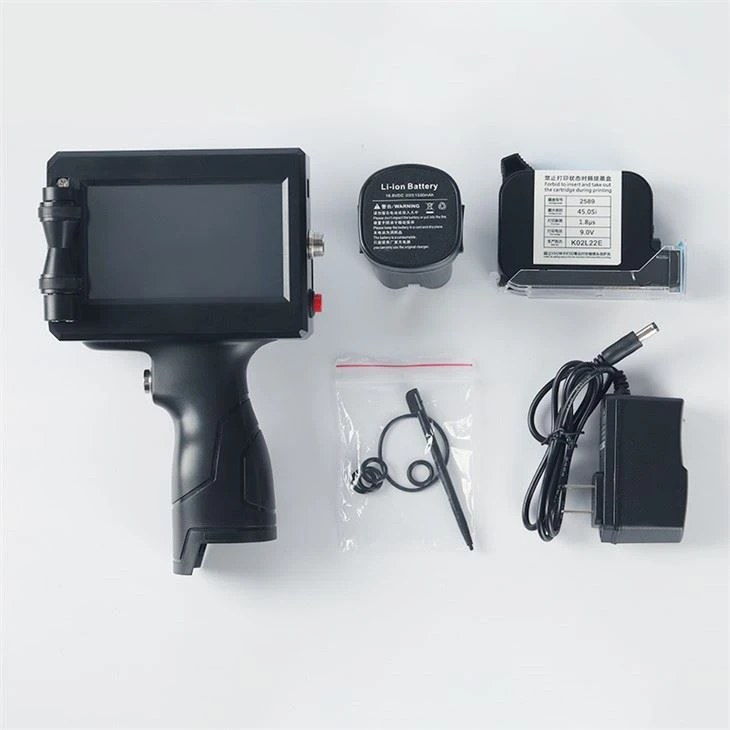
Sebelum kita mempelajari proses penyelarasan, penting untuk memahami komponen dasar printer tanggal kedaluwarsa genggam. Printer ini biasanya terdiri dari kepala cetak, panel kontrol, dan sumber listrik. Kepala pencetakan bertanggung jawab untuk menyimpan tinta ke permukaan produk, sedangkan panel kontrol memungkinkan Anda mengatur parameter pencetakan seperti tanggal, waktu, dan teks.
Kunci untuk mencapai penyelarasan posisi pencetakan yang akurat terletak pada memastikan bahwa kepala pencetakan ditempatkan dengan benar relatif terhadap produk. Hal ini melibatkan penyesuaian ketinggian, sudut, dan jarak kepala pencetakan untuk memastikan tinta disimpan tepat di tempat yang Anda inginkan.

Panduan Langkah demi Langkah untuk Menyelaraskan Posisi Pencetakan
- Siapkan Printer dan Produk
- Pertama, pastikan printer telah dikonfigurasi dan dikalibrasi dengan benar. Periksa level tinta dan pastikan kepala pencetakan bersih dan bebas dari kotoran.
- Selanjutnya siapkan produk yang ingin dicetak. Pastikan permukaannya bersih, kering, dan bebas dari debu atau kontaminan.
- Posisikan Kepala Pencetakan
- Tempatkan produk pada permukaan yang rata dan posisikan kepala cetak tepat di atas area yang ingin Anda cetak. Gunakan kenop atau tombol penyesuaian pada printer untuk mengatur ketinggian, sudut, dan jarak kepala cetak.
- Misalnya, jika Anda ingin mencetak pada sisi kantong plastik, Anda mungkin perlu menyesuaikan kepala cetak ke ketinggian yang lebih rendah dan sudut yang berbeda untuk memastikan tinta tertampung secara merata.
- Uji Posisi Pencetakan
- Setelah Anda memposisikan kepala cetak, saatnya menguji posisi pencetakan. Cetak pola pengujian atau contoh teks pada selembar kertas atau produk pengujian.
- Periksa hasil cetakan untuk melihat apakah teks sudah sejajar dengan benar. Jika teks tidak berada di tengah atau tidak sejajar, sesuaikan kepala cetak dan ulangi pengujian hingga Anda mencapai keselarasan yang diinginkan.
- Sempurnakan Posisi Pencetakan
- Setelah menguji posisi pencetakan, Anda mungkin perlu menyempurnakan perataannya untuk memastikan teks dicetak tepat di tempat yang Anda inginkan. Gunakan kenop atau tombol penyesuaian pada printer untuk melakukan sedikit penyesuaian pada tinggi, sudut, dan jarak kepala pencetakan.
- Anda juga dapat menggunakan penggaris atau pita pengukur untuk mengukur jarak antara kepala cetak dan produk untuk memastikan kesejajarannya akurat.
- Cetak Produk Akhir
- Setelah Anda puas dengan posisi pencetakan, saatnya mencetak produk akhir. Pastikan produk telah ditempatkan dengan benar dan kepala pencetakan telah disejajarkan dengan benar.
- Memulai proses pencetakan dan memantau hasil cetakan untuk memastikan teks tercetak dengan jelas dan akurat.
Tip untuk Mencapai Penjajaran Posisi Pencetakan yang Akurat
- Gunakan Templat: Jika Anda perlu mencetak teks atau pola yang sama pada beberapa produk, Anda dapat menggunakan templat untuk memastikan posisi pencetakan konsisten. Cukup letakkan templat pada produk dan sejajarkan kepala cetak dengan templat.
- Sesuaikan Kecepatan Pencetakan: Kecepatan pencetakan dapat mempengaruhi keakuratan posisi pencetakan. Jika kecepatan pencetakan terlalu cepat, tinta mungkin tidak tertampung secara merata, sehingga menghasilkan cetakan yang buram atau tidak sejajar. Sebaliknya, jika kecepatan pencetakan terlalu lambat, tinta mungkin mengering sebelum disimpan, sehingga menghasilkan cetakan yang samar atau tidak lengkap. Bereksperimenlah dengan kecepatan pencetakan yang berbeda untuk menemukan kecepatan optimal untuk printer Anda dan produk yang Anda gunakan untuk mencetak.
- Bersihkan Kepala Cetak Secara Teratur: Kepala cetak yang kotor atau tersumbat dapat mempengaruhi keakuratan posisi pencetakan. Pastikan untuk membersihkan kepala pencetakan secara teratur untuk menghilangkan tinta atau kotoran yang mungkin menghalangi nozel.
- Gunakan Tinta Berkualitas Tinggi: Kualitas tinta juga dapat mempengaruhi keakuratan posisi pencetakan. Pastikan untuk menggunakan tinta berkualitas tinggi yang kompatibel dengan printer Anda dan produk yang Anda gunakan untuk mencetak.
Kesimpulan
Menyelaraskan posisi pencetakan pada printer tanggal kedaluwarsa genggam merupakan langkah penting untuk memastikan teks yang dicetak jelas, akurat, dan konsisten. Dengan mengikuti langkah-langkah yang diuraikan dalam blog ini dan menggunakan tip dan teknik yang diberikan, Anda dapat mencapai penyelarasan posisi pencetakan yang akurat dan menghasilkan cetakan berkualitas tinggi setiap saat.
Jika Anda tertarik untuk membeli printer tanggal kedaluwarsa genggam atau memiliki pertanyaan tentang penyelarasan posisi pencetakan, silakan [hubungi kami untuk konsultasi pembelian]. Kami menawarkan berbagai macamPrinter Tanggal Kedaluwarsa Logo Kantong Plastik,Printer Logo Pada Plastik, DanMesin Cetak Printer Inkjetuntuk memenuhi kebutuhan spesifik Anda.
Referensi
- [Cantumkan standar industri, manual teknis, atau sumber informasi lain yang relevan yang Anda gunakan dalam menulis blog ini.]
Kirim permintaan